开始使用/入门
快速开始
这一页带你走完第一次使用:在自己名下建一个项目,交给芝士一件小事,再验收结果,大约十分钟。
开始前:登录知是,并准备一台可用的工作电脑。芝士在那台机器上执行任务,接入方法见设备与工作电脑。
创建项目#
新建项目分两步:先填项目信息,再给项目的 AI 队友取名字。
- 第一次登录落在「待办」。点页面上的「新建项目」,或左侧导航最下面的「新建项目」按钮。
- 填写「项目名称」。「归属」保持默认的你自己的名字,「代码仓库」保持默认的「平台托管(默认)」,这两项一般不用改。「你打算做什么(可选)」可以先不填。
- 点「下一步」。
- 在「项目的 AI 队友」里填「队友名字」,也可以点「随机取名」。
- 点「创建项目」。
完成后:进入这个项目的总览房间,标题是「〈项目名〉 · 项目总览」。
下文统一把这位队友叫「芝士」,界面上显示的是你刚起的名字。
交一件事给芝士,再验收它画面用的是产品里真的消息行、工作面板(右边那四格)和验收卡
1 / 6
-
芝士复述理解,列出步骤
芝士先在对话里说它怎么理解这件事,再开始做。多步的活它会发一张步骤清单,做完一步勾一步。
-
它在干活,你在现场看
右侧「现场」一行一行记下它在读什么、改什么、跑了什么命令。
-
这一轮结束:看本轮摘要
对话里出现一行本轮摘要:改了几个文件、增减多少行。点「查看改动」看具体内容。
把任务交给芝士#
在底部输入框里说清要什么、做到什么程度:
请在项目中创建一份欢迎说明,写一句介绍这个项目的话,完成后交给我验收。
按 Ctrl/Cmd+Enter,或点输入框旁的「交给〈队友名字〉」。
完成后:芝士先在对话里复述它的理解,再开始做。右侧「现场」顶上一行写着它此刻在做什么。
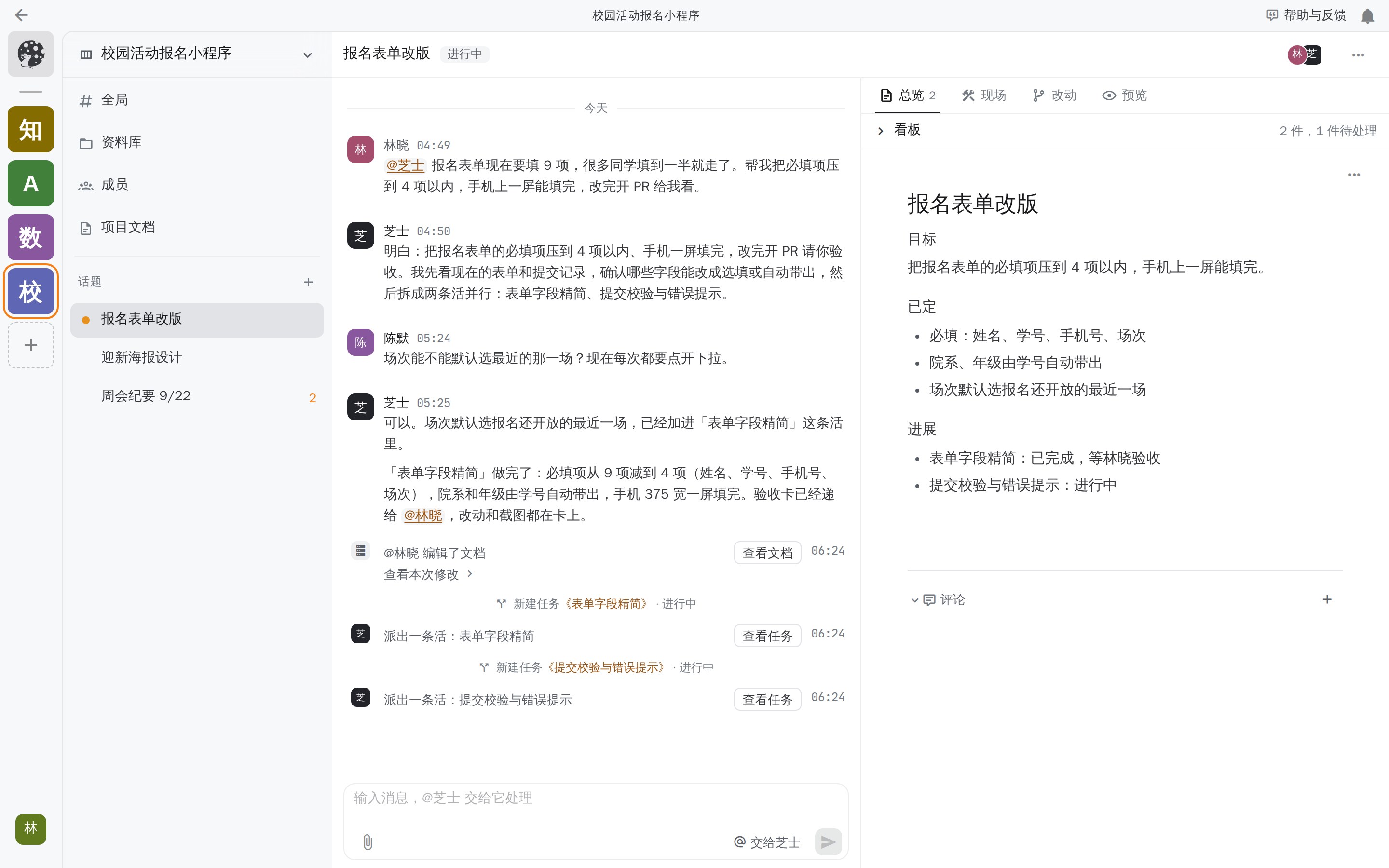
直接按回车发送的普通消息只留在话题里,不会让芝士开工。其余交给芝士的方式见让 AI 队友处理消息。
查看结果并验收#
本轮摘要出现在对话里,验收卡出现在对话末尾,按顺序看这两处:
- 等这一轮结束,对话里出现本轮摘要:改了哪些文件、增减多少行。点「查看改动」看具体内容。
- 芝士交付时,对话末尾出现一张验收卡,写着「待你审阅」。点「审阅」,右侧「改动」里逐个文件看差异。
- 满意就点「采纳」,改动进入项目;不满意就点「退回」,写清楚哪里要改。
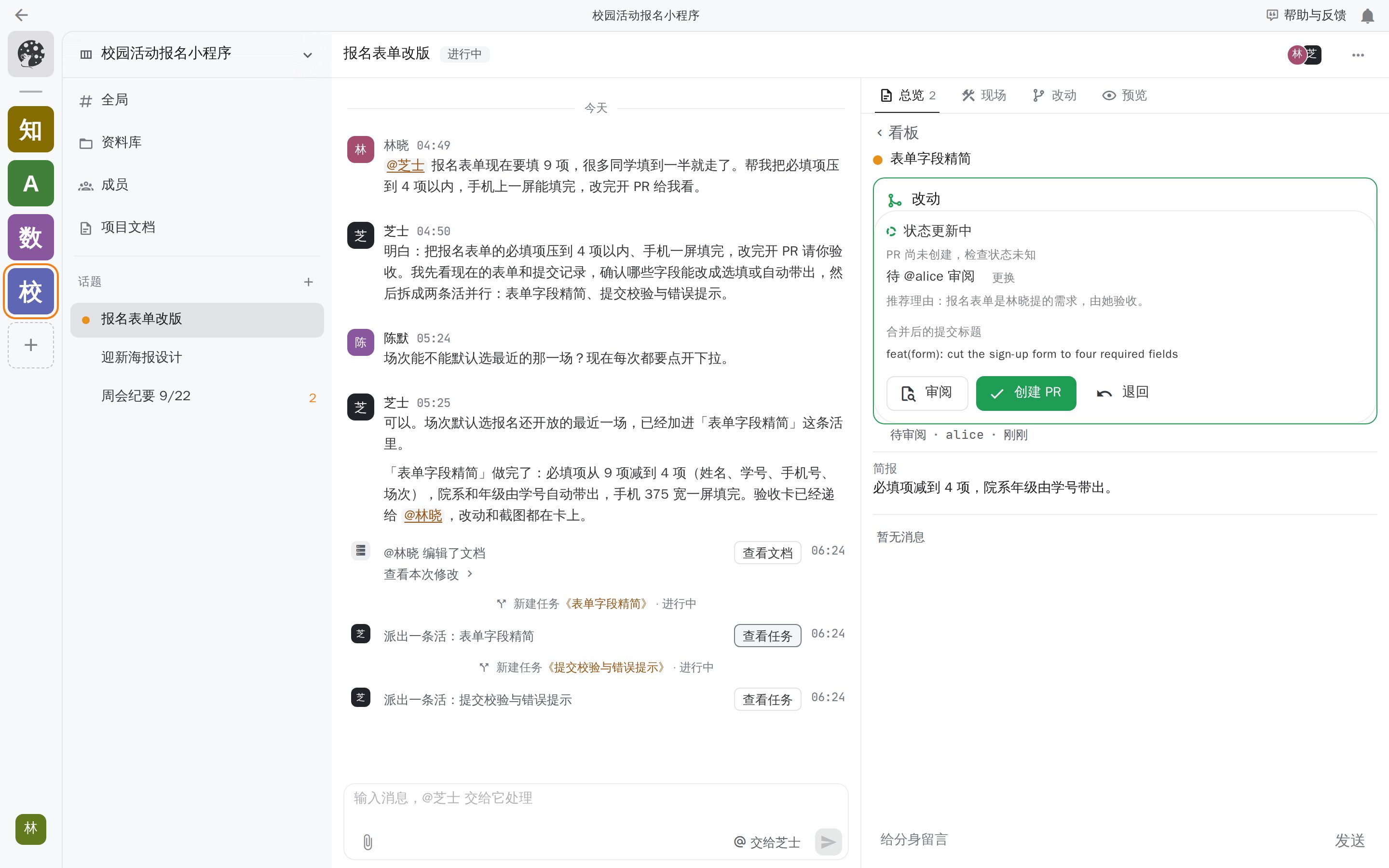
完成后:任务显示「已采纳」,出现在项目看板的「已完成」里。更多说明见验收与采纳。
话题提示「这条会话的机器尚未配置或未连接」时,见常见问题与排障。
最后更新于 2026-10-01 · 来源
docs/manual/quickstart.md