功能说明/协作
团队
团队用于管理一起使用的项目和成员。项目建在团队下时,团队的成员会自动进入这个项目,不用逐个邀请。
找到和创建团队#
在左侧导航打开「团队」,页面有「发现」「我的」「待定」三个页签。在「发现」里找别人的团队,在「我的」里看自己加入的团队。
- 点右上角的「创建团队」。
- 填写「团队名称」和「团队描述」,按需上传头像。
- 点「创建团队」。
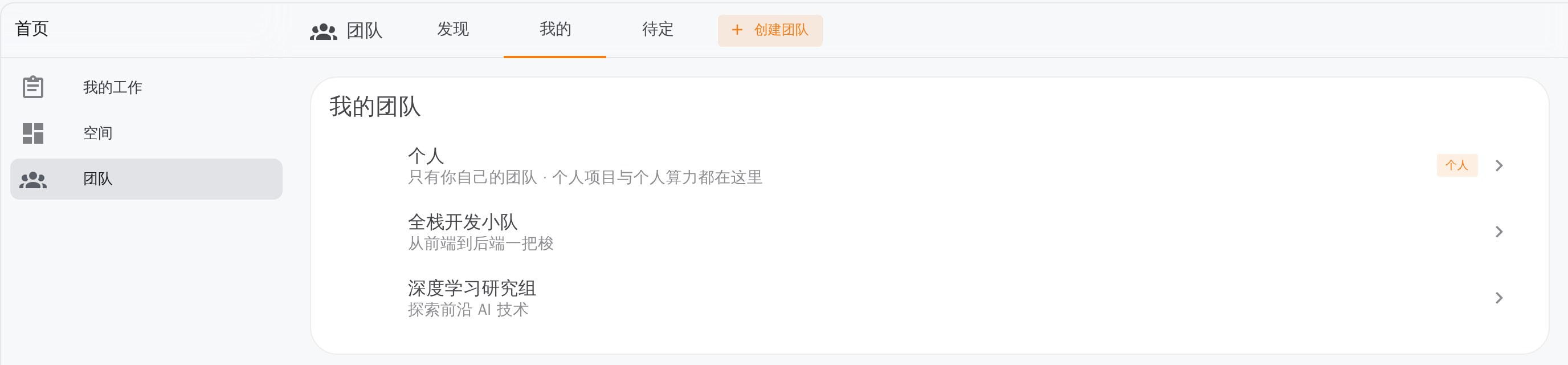
完成后:进入新团队的「项目」页面。团队侧栏还有「成员管理」「知识库」和「工作电脑」。
邀请成员#
队长和管理员按完整的用户名或邮箱邀请成员。
侧栏里「团队」上面那一行是你自己的名字,下面是你名下的项目。它不是团队,没有「成员」,也不能邀请人。想和别人一起做你名下的某个项目,在项目里邀请外部成员;要长期一起用,就新建一个团队。
- 在团队侧栏打开「成员管理」,点「邀请成员」。
- 填写对方完整的用户名或邮箱,确认下面显示的是要邀请的人,再选择「普通成员」或「管理员」,按需填写邀请消息。
- 点「邀请」。
完成后:页面显示「邀请已发送」。
受邀者在「待办」的动态里直接点「接受」或「拒绝」;也可以在「团队 → 待定」的「收到的邀请」里点对勾接受、点叉拒绝。
申请加入团队与审核申请#
在「发现」里搜到别人的团队后,能不能直接进,看这个团队要不要审批。
- 在「团队 → 发现」里搜索团队 ID 或名称。
- 点开搜索结果,进入这个团队的主页。
- 需要审批的团队:填写「申请理由(选填)」,点「申请加入」,等队长或管理员批准。不需要审批的团队:直接点「加入团队」,立即加入。
设为「隐身」的团队搜不到,只能通过团队分享的链接进入。
队长和管理员在「成员管理 → 加入申请」里查看理由,选择「批准」或「拒绝」。普通成员的成员管理页只有「成员列表」。
管理成员#
团队成员能做什么,由角色决定。
| 角色 | 成员管理权限 |
|---|---|
| 队长 | 邀请成员、调整成员角色、移除成员 |
| 管理员 | 邀请成员、移除成员 |
| 普通成员 | 查看成员列表 |
邀请记录在「成员管理 → 已发送邀请」中。
其他团队页面#
「知识库」页面提供搜索、资料类型、标签和「上传资料」入口。「工作电脑」页面显示团队的设备和额度,参见额度。
「发现」页的「招募广场」目前显示「即将推出」,还不能发布或浏览招募信息;找团队用页面上的搜索。
在话题中提醒成员#
在话题中 @ 一位人类成员后,对方会在项目侧栏看到该话题的未读角标。打开话题并读到新消息后,角标会消失。
最后更新于 2026-10-05 · 来源
docs/manual/teams.md