功能说明/交付
验收与采纳
芝士做完一条任务、递交成果后,话题里会出现一张「验收卡」。验收就是先看改了什么,再决定采纳还是退回;采纳之后,这些改动才算进了项目。
验收一张卡:检查、退回、再采纳画面里的验收卡就是产品里的那张卡
1 / 5
进入验收#
验收卡出现在话题对话的末尾,也能从话题右侧「总览」或项目看板的「待处理」列打开。
- 在对话末尾的验收卡上,或看板「待处理」列里,打开这条任务。卡上写着「待你审阅」(或待谁审阅)、推荐理由,以及合并后的提交标题。
- 点「审阅」。右侧面板切到「改动」页签,左边是改了哪些文件,每个文件带增删行数。
- 选中一个文件,在它的「差异」和「编辑」两个视图之间切换(只读文件显示「全文」)。
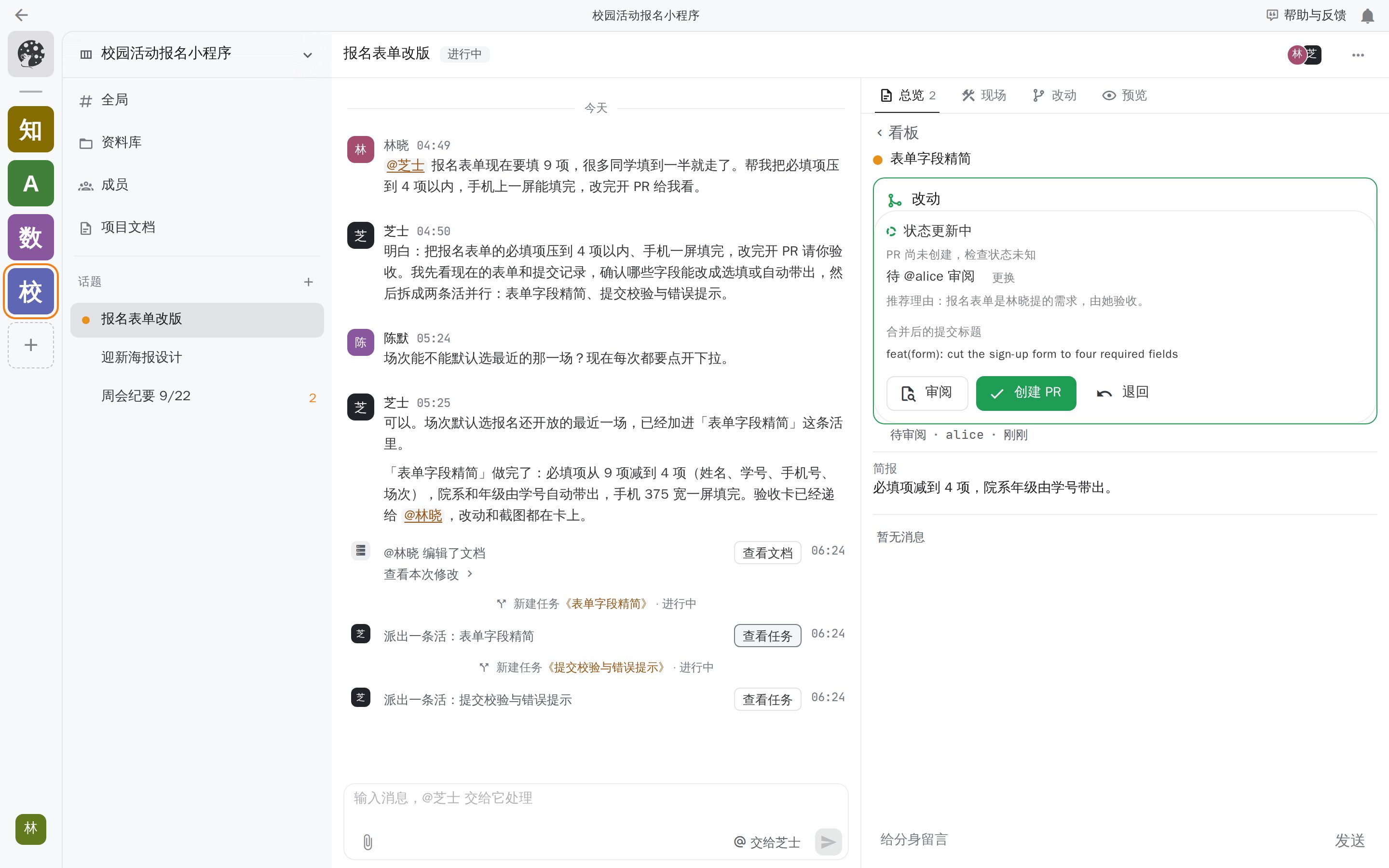
完成后:看过全部改动,就可以决定采纳还是退回。
只有卡上点名的那位审阅人能采纳或退回。不是你的时候,可以点卡上的「更换」,改由别人审阅。
采纳交付#
改动符合要求时,点验收卡上的「采纳」。
完成后:改动合入项目主线,任务显示「已采纳」,移到看板底部的「已完成」。
这颗按钮在几种情况下名字不同:
| 按钮 | 什么时候出现 |
|---|---|
| 采纳 | 一般情况 |
| 创建 PR | 项目连着 GitHub,这条任务还没开合并请求(PR);点了先建 PR,再采纳 |
| 重新采纳 | 上一次采纳时和主线冲突,芝士解决冲突后重新递交 |
| 仍要采纳 | 平台检查没通过,但你确认可以放行;只有项目设置里「人工放行的人」能点。任务要先创建 PR(项目连了 GitHub 仓库)才有这颗按钮 |
如果项目设置了「需要几个人批准」且大于 1,卡上会显示「N/M 已批准」和一颗「批准」按钮。凑够人数后才会真正合入。
同一个话题里的多条任务,各有自己的分支和验收卡,要分别验收。一条任务里的多个文件是一起交付、一起采纳的。
退回交付#
改动不符合要求时,点「退回」,写清楚哪里不对、期望是什么(选填,但写了芝士改得更准)。
完成后:这条任务在看板上回到「进行中」,显示「已开始」;芝士重新处理时显示「运行中」。它再次递交后,会出现新的验收卡。
补充要求#
任务的负责人在任务页左边的对话里直接对芝士写补充要求,点「发送」。其他人在话题里说。这些话不是 PR 评论,不会出现在 GitHub 上。
查看交付规则#
项目的合并规则在「项目设置 → 合并规则」。常用的几项:
- 「合并前必须通过的检查」:检查没过,采纳不会合并。
- 「合并前分支须与 main 同步」:分支落后时,平台先把它更新到最新,再合并。
- 「需要几个人批准」:大于 1 时,要凑够批准人数。
- 「人工放行的人」:检查没过时,谁可以点「仍要采纳」(任务已创建 PR 时才有)。
最后更新于 2026-10-05 · 来源
docs/manual/accept.md