功能说明/交付
文件与成果
交给芝士的材料和它做出来的东西,都是项目里的文件。材料从话题里上传;成果在每轮结束的摘要、右侧「改动」和项目的「资料库」里找。
上传文件#
上传入口在话题底部输入框左侧,一条消息最多带 9 个附件。
- 点输入框左侧的回形针按钮(悬停提示「上传文件(每个最大 10MB)」)。手机上另有一颗「照片」按钮,可以直接拍照或选图。
- 选择文件。单个文件最大 10MB。
- 写上要芝士做什么,发送。
完成后:文件跟着这条消息进入话题,芝士处理这条消息时能读到它。
文件超过 10MB 时,页面提示「〈文件名〉 超过 10MB,无法上传」。先压缩或拆分大文件再上传,处理办法见常见问题与排障。
查找芝士生成的文件#
芝士改过的文件在这三个地方看:
- 一轮结束时,对话里的本轮摘要写着改动了哪些文件、增减多少行,点「查看改动」直接打开。
- 话题右侧的「改动」页签列出这个话题里所有改过的文件,选中一个可以看差异。
- 任务进入验收后,点验收卡上的「审阅」,同样打开「改动」,见验收与采纳。
话题右侧的文档可以直接编辑,编辑后自动保存,但不会启动芝士,见编辑右侧文档。
项目的资料库#
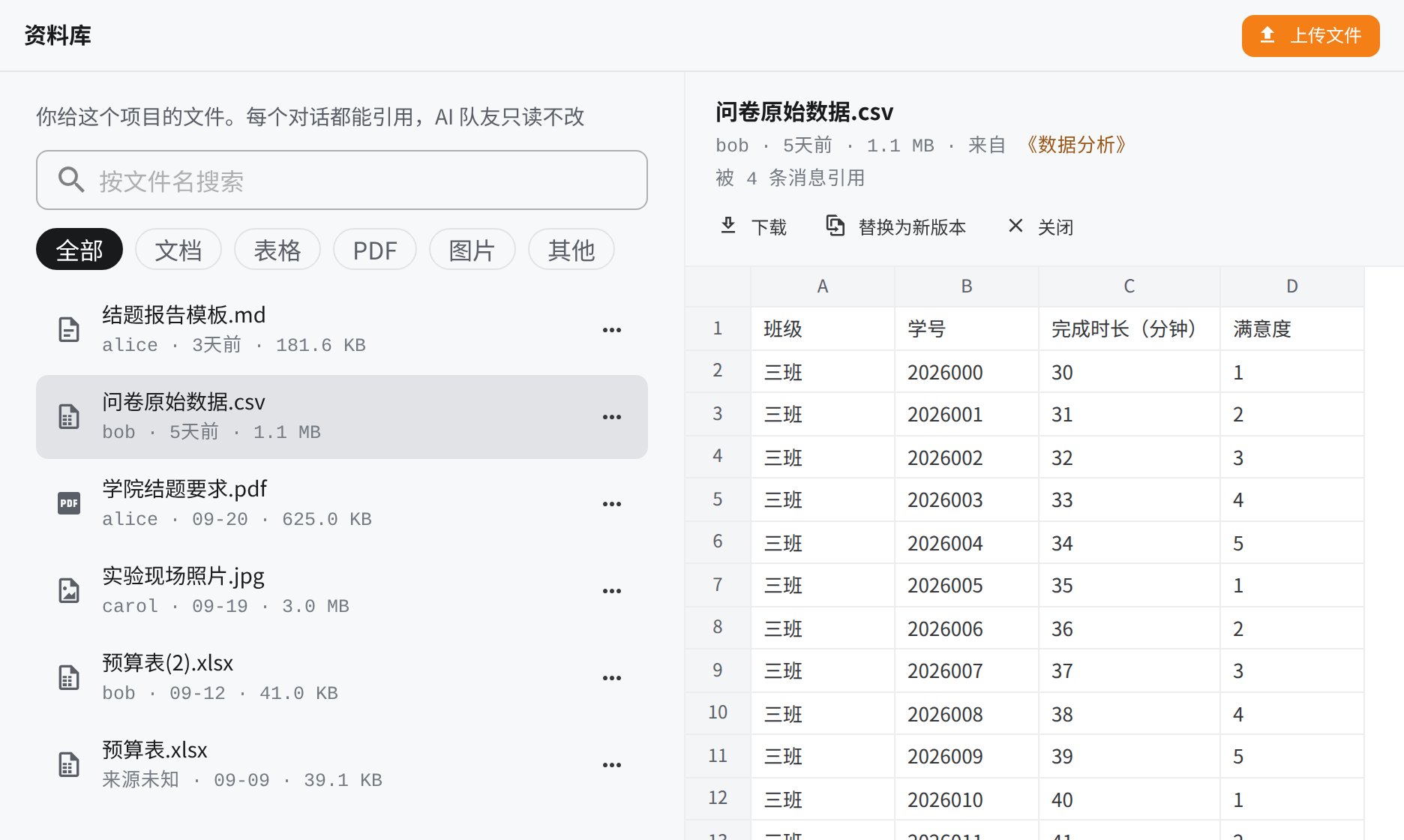
项目侧栏的「资料库」列出项目里的文档和文件,最近改过的在前。文档项目成员都能改,上传的文件只读。顶部的搜索框按标题和内容找,也可以按类型(文档、表格、PDF、图片)筛选。已经采纳的成果不在这里,在项目首页的「做出了什么」一列。
文档
资料库里的文档可以几个人同时编辑,芝士也能读和改。
- 点页面右上角的「新建文档」,资料库建好一份「未命名文档」并直接打开,在大标题处起名。
- 在话题里让芝士写一份单独的文档,它会建在资料库里,话题里出现这份文档的卡片。点卡片,文档在右侧打开;芝士改过的,改动处逐一标出。
- 话题自带的文档不在列表里。搜索时它们列在「对话里的文档」下,点「另存为文档」把现在的内容复制一份进资料库,之后两份分别修改。
- 文档顶栏的「⋯」里有「修改记录」「导出 Markdown」和「删除文档」。删除后无法恢复,修改记录和评论一起删除。
文件
点开一个文件,右边(手机上是新的一页)直接显示它的内容,并写明它是在哪个话题里给的、被几条消息引用。在这里可以:
- 「下载」;
- 「替换为新版本」:文件名不变,引用它的消息从此读到新的一份,旧的一份会保留;
- 「删除」:删除后无法恢复,引用过它的消息也打不开这份文件。
除了在话题里上传,也可以点页面右上角的「上传文件」,或者把文件拖到页面上。同名的文件不会覆盖,第二份会叫 预算表(2).xlsx。
最后更新于 2026-10-05 · 来源
docs/manual/files.md