功能说明/协作
任务与看板
这一页讲任务和项目看板。任务是话题旁边一段单独的对话,用来把一件事从讨论做到交付;项目看板按「下一步在谁手上」把任务分成几列。
打开看板#
点侧栏顶部的项目名,进入项目首页,看板就在这里。话题右侧「总览」里也有一格「看板」,只列当前话题的任务。
任务如何产生#
任务只能由人创建,创建的人就是负责人。有三个入口:
- 在话题的 ⋯ 菜单里点「新建任务」。
- 在一条消息上点「转为任务」,芝士会带着这条消息和前面的讨论开始写任务文档。
- 芝士在话题里提议任务时,点提议卡上的「创建任务」;不需要就点「不用」。
芝士不会自己创建任务。看板上不能拖拽卡片或手动改状态。
任务页#
点看板、侧栏或话题总览里的任务,打开任务页。左边是负责人和芝士的对话,右边是「总览」「现场」「改动」「预览」四个页签。「现场」是芝士在这个任务里执行的每一步,「预览」是它在这个任务里最后摆出来的那一样。
- 只有负责人能在任务对话里和芝士说话,其他人能看,有话去话题里说。
- 「总览」里是任务文档:要做什么、做到哪、定了什么。负责人和芝士都能改,其他人只能看。
- 讨论清楚后,负责人点「开始」。开始之前芝士只讨论、只写文档,不改项目;开始之后才动手改。项目没有默认审阅人时,点「开始」后会提示选一位「审阅人」。
- 开始后,总览顶部写着谁在什么时候开始的;点「与开始时相比」可以对照开始那一刻和现在的任务文档。
- 点页头的负责人可以看到这个任务由谁负责、哪位 AI 队友在做、在哪台工作电脑上做。任务第一次需要工作电脑时用话题当时那一台,之后话题再换也不跟着变;负责人可以在这里单独更换。只加进了这个项目、没有共享给团队的电脑算登记人自己的,只做登记人负责的任务。
- 负责人在任务页右上的 ⋯ 里可以「转交」给话题里的另一个人,或「关闭任务」;芝士也可以关闭任务。关闭时留了结论算「已完成」,没留算「已关闭」,话题里会出现一条说明。改动被采纳后任务自动结束。
侧栏在每个话题下面列出它还没结束的任务。
看板显示什么#
看板从左到右是五列,前四列是一类「下一步在谁手上」:
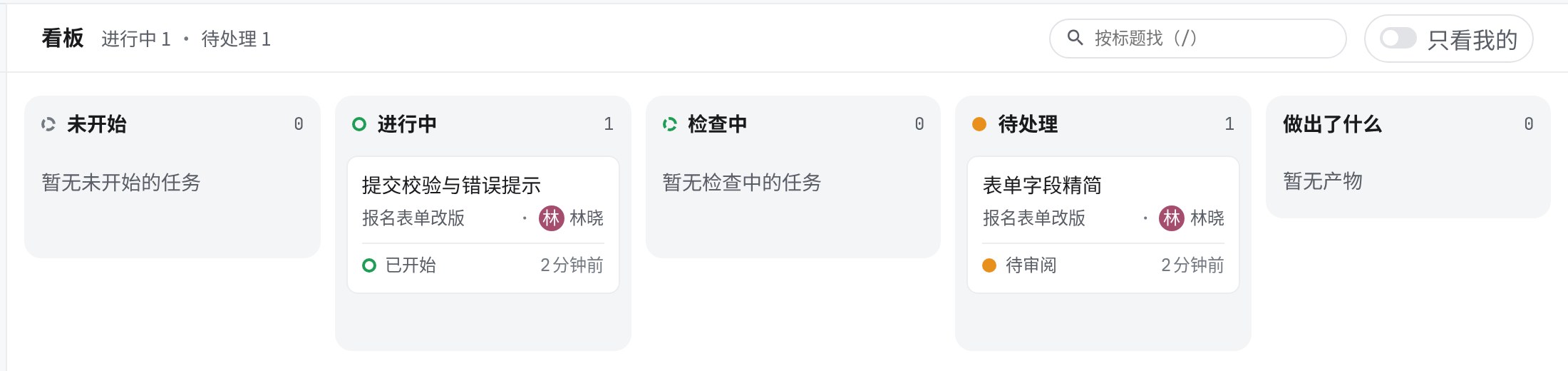
| 列 | 意思 | 卡片上可能出现的状态 |
|---|---|---|
| 未开始 | 还在讨论,负责人还没点「开始」 | 讨论中 |
| 进行中 | 已经开始,还没交付 | 运行中、已开始 |
| 检查中 | 已经交付,平台和芝士在处理,你不需要操作 | 检查运行中、等待检查、修复检查、解决冲突、平台更新分支 |
| 待处理 | 下一步在人手上 | 待审阅、检查未通过、已退回、待回答 |
| 做出了什么 | 项目里已经采纳的成果,以及发布的网站 |
采纳、完成或关闭的任务收进底部可展开的「已完成」。「只看我的」在页面右上方,打开后只显示在等你的那几条。
每张卡片写着任务名、所在话题、负责人和状态;已开合并请求的还显示 PR 编号。点卡片打开任务页。待审阅的任务从这里进入验收与采纳。
需要你处理的事#
需要你处理的事集中在「待办」(手机在底栏,电脑在左侧栏),每条写着理由:待你审阅、待你回答,或你提的需求已有交付。
话题里的平台提示如果标着「需要手动处理」,说明这一步平台不会自己继续,比如额度用完。它不代表有任务在等验收,处理方法见额度和常见问题与排障。
一轮结束时看什么#
一轮工作结束,对话里会出现本轮摘要:改动了几个文件、增减多少行,点「查看改动」直接打开右侧「改动」页签。右侧「总览」的「进度」列出这一轮做了哪几步。
最后更新于 2026-10-05 · 来源
docs/manual/tasks.md