项目
项目把一件长期要做的事装在一起:里面有话题(和芝士讨论、交代任务的地方)、成员、AI 队友、文件和看板。第一次用知是,在自己名下建一个项目就行。
创建项目#
建项目时先填项目信息,再给项目的 AI 队友取名字。
- 点左侧导航最下面的「新建项目」按钮。一个项目都还没有时,「待办」页上也有这颗按钮。
- 填写「项目名称」,选择「归属」:默认是你自己的名字,项目只有你;选一个团队,团队成员会自动进入这个项目。
- 「代码仓库」一般保持默认的「平台托管(默认)」。要把已有的 GitHub 仓库交给芝士,选「连接 GitHub」,建好后在「项目设置 → 仓库与署名」里连接。托管方式建好后不能再改。
- 点「下一步」,在「项目的 AI 队友」里填「队友名字」,点「创建项目」。
完成后:进入项目的总览房间。话题怎么用见话题。
在项目里找到各个页面#
项目侧栏按下面的方式分了几块:
- 点侧栏顶部的项目名进入项目首页,也就是看板,见任务与看板。
- 侧栏常驻「资料库」「成员」和「项目文档」,下面是「话题」分组。
- 项目名右边的「项目菜单」里有「定时与触发」「项目设置」等其余页面。打开过一次的页面会留在侧栏。
成员从哪里来#
项目属于团队时,团队成员自动出现在项目「成员」页,不用逐个邀请;他们的加入和退出在团队里管理。团队以外的人,要单独邀请成为「外部成员」。
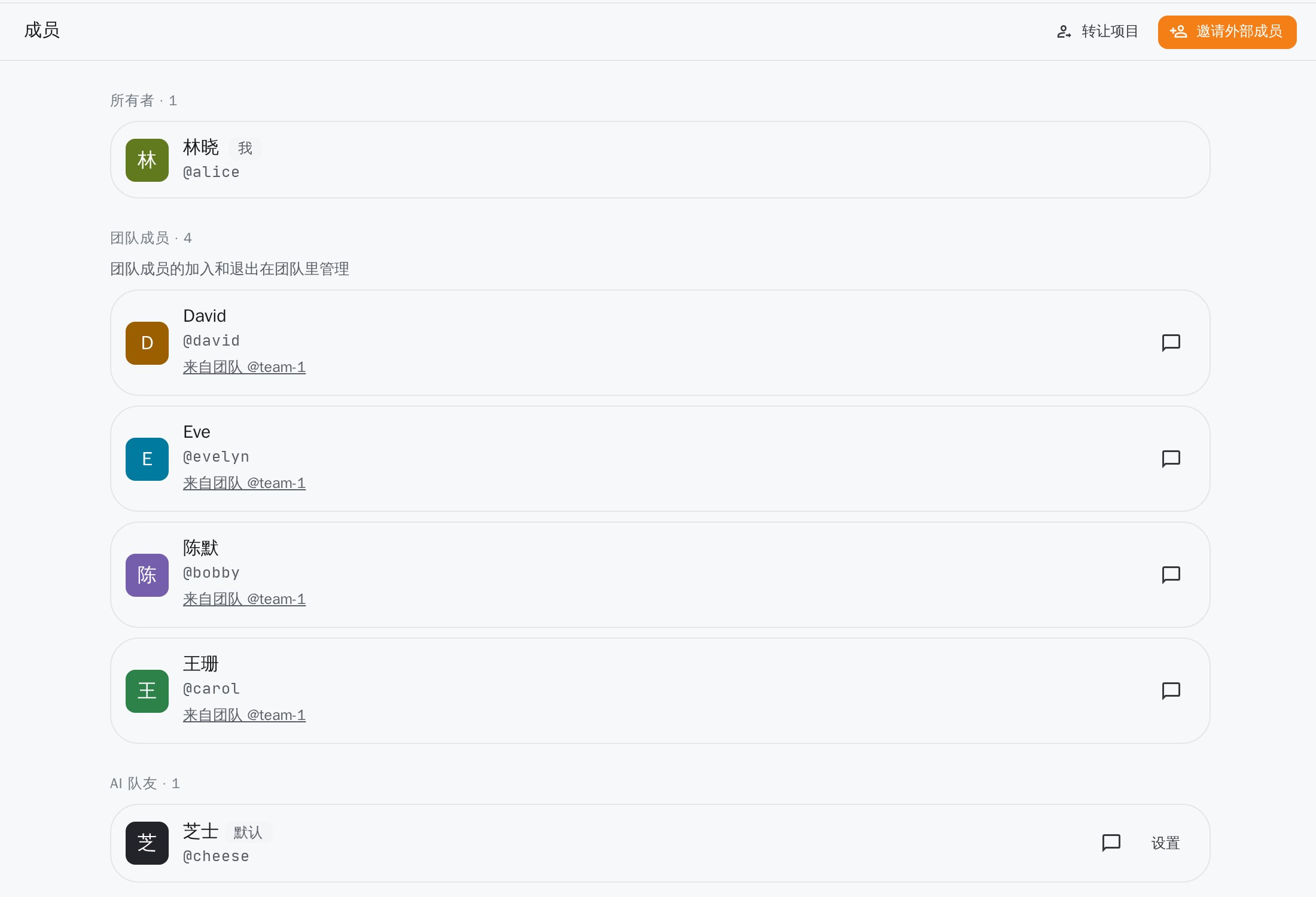
「成员」页按「所有者」「团队成员」「外部成员」「等待接受」「AI 队友」分组,右上角可以「搜索名字或用户名」。
邀请外部成员#
项目所有者,以及所属团队的所有者和管理员,可以邀请外部成员。
- 在项目侧栏打开「成员」,点右上角的「邀请外部成员」。
- 在「用户名或邮箱」里填对方完整的用户名或邮箱,等页面显示出这个人。
- 点「发送邀请」。
完成后:对方出现在「等待接受」里。对方接受前,你可以「撤回」邀请。
受邀者会在通知里收到这条邀请,可以直接点「接受」或「拒绝」;也可以在「团队 → 待定」的「收到的项目邀请」里,点对勾接受、点叉拒绝。接受后就能进入项目。
管理外部成员#
能邀请的人,也能在外部成员那一行点「管理成员」,选择「移出项目」。团队成员不在这里移出。
每个成员的页面右上角都有「退出项目」,所有者没有这颗按钮,他用「转让项目」。所有者和管理者可以「转让项目」,也可以邀请成员;其他人只能查看名单。
连接 GitHub 仓库#
只有创建时「代码仓库」选了「连接 GitHub」的项目需要这一步。
- 在「项目菜单」里打开「项目设置」,选左边的「仓库与署名」。
- 填写完整的「GitHub 仓库地址」,点「保存」。
- 点「连接 GitHub 仓库」,按提示授权。
一个 GitHub 仓库只能连接一个项目;同一组织下的不同仓库可以分别连接不同的项目,组织只需安装一次芝士的 GitHub App。仓库已经连在别的项目上时,连接会失败并说明是哪个项目(你是那个项目的成员时)。
由平台托管的项目没有这一步;在话题里使用芝士也不要求连接 GitHub。
归档项目#
不再用的项目可以归档。归档后它从所有成员的项目列表中移除,内容全部保留,随时可以取消归档。只有项目所有者能归档和取消归档;平台没有删除项目的入口。
- 在「项目菜单」里打开「项目设置」,选左边最下面的「归档项目」。
- 点「归档项目」,输入项目名称确认,再点「归档」。
归档之后:
- 项目不再出现在任何成员的项目列表和团队的项目页里。直接打开它的链接,看到的是「项目已归档」。
- 项目不能再修改:发消息、建话题、改设置、邀请成员都会被拒绝。
- 正在运行的任务会停止,话题占用的工作电脑会按话题归档的规则回收;定时任务不再运行,平台也不再跟进它在 GitHub 上的 PR。
- 还没被接受的邀请会被撤回。
- 话题、文件、审阅记录、额度用量和仓库连接都原样保留。
取消归档:打开头像菜单里的「已归档的项目」,在那一行点「取消归档」;或者直接打开项目链接,在「项目已归档」页面点「取消归档」。项目和随它一起归档的话题会恢复;归档之前就已归档的话题仍然留在「已归档」分组里。撤回的邀请不会恢复,需要的话重新邀请。
docs/manual/projects.md