话题
话题是项目里和芝士讨论、交代任务的地方,一件事一个话题。每个项目自带一个总览房间(「〈项目名〉 · 项目总览」),固定在话题列表最上方;要推进另一件事时,再建一个话题。
新建话题#
在项目侧栏「话题」右侧点「+」(「新建话题」)创建话题。页面直接进入名为「新话题」的话题,使用项目当前的默认 AI 队友。
创建时不需要填表单,话题名称在你发出第一条消息后自动生成,见话题名称。
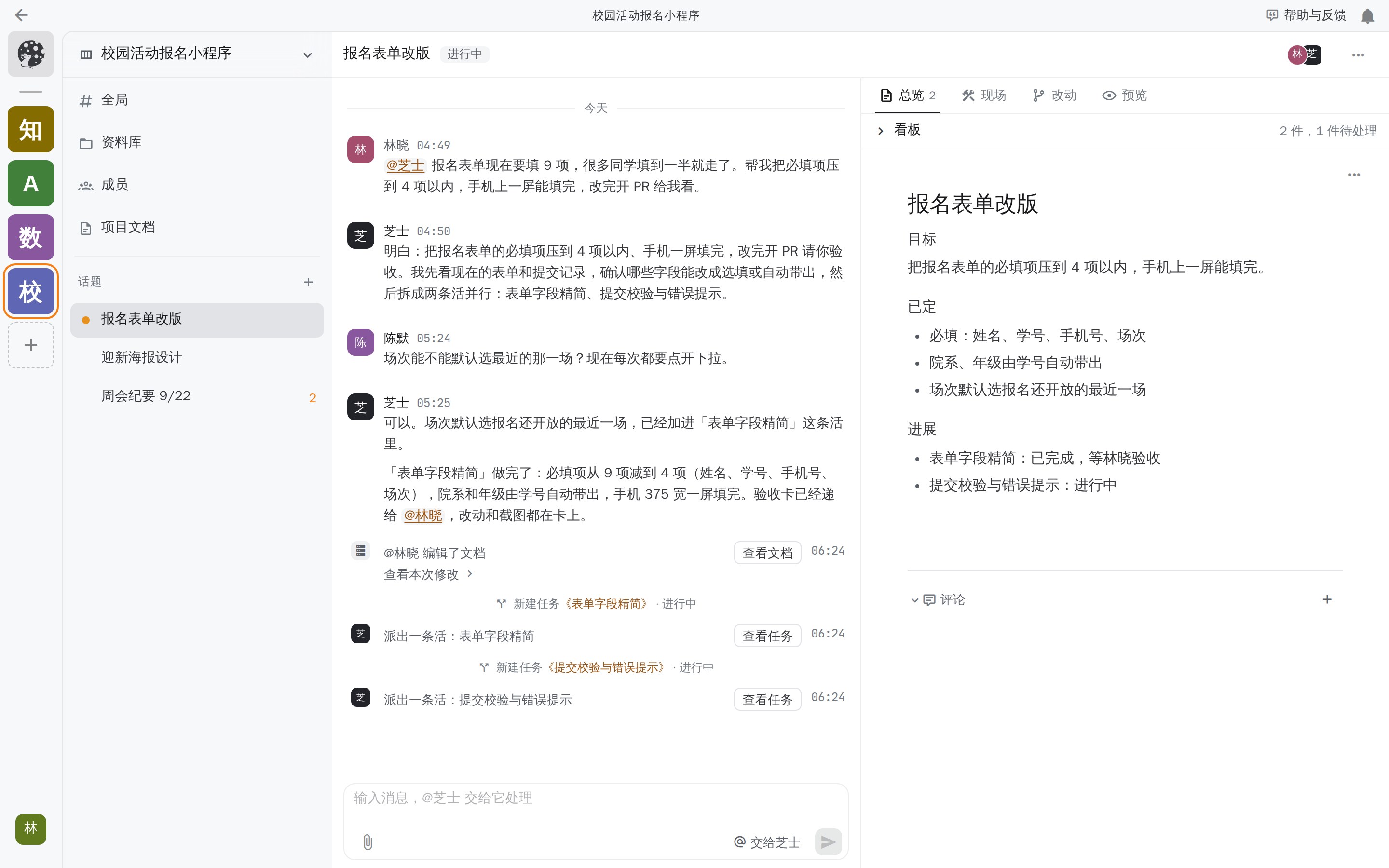
话题页面的区域#
话题页面包括顶部的话题信息、中间的消息、底部的输入区和右侧面板。输入区用来发消息、上传文件;右侧有「总览」「现场」「改动」等入口,也可以查看和编辑文档。消息的处理方式见让 AI 队友处理消息。
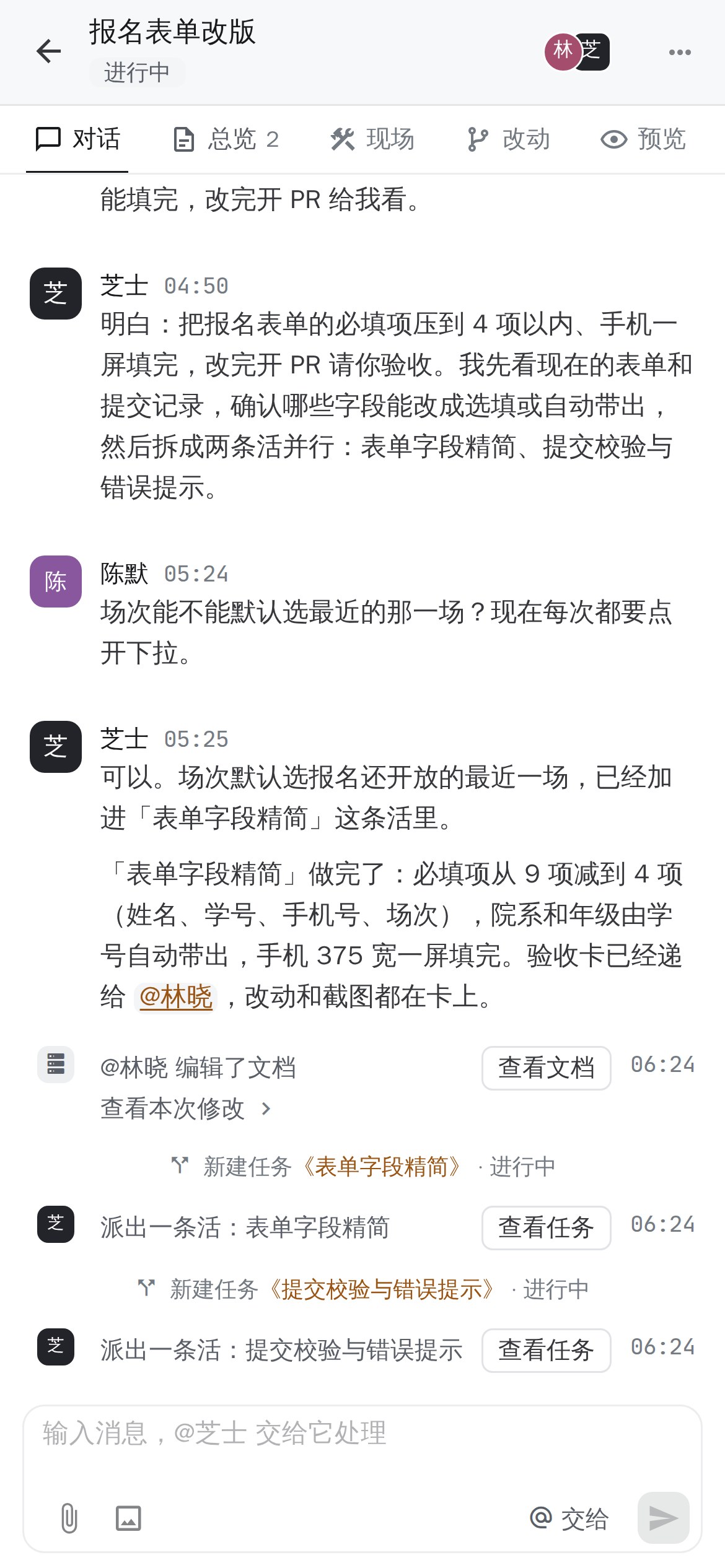
在手机上,话题页把这几块分成顶部的标签页:「对话」「总览」「现场」「改动」「预览」。
调整话题中的 AI 队友#
在话题顶部打开「话题成员」,可以查看和调整话题中的 AI 队友。具体步骤见在话题中更换 AI 队友。
选择工作电脑#
这个话题在哪台工作电脑上跑,写在成员名册底部那一行:「本话题运行在:设备名」。点旁边的「改」另选一台。
房间里所有 AI 队友共用这一台。更换时每个队友先把改动推送到自己的分支,全部推上去才换。
有一个推不上去就整个不换,并在房间里说明原因。选项的含义和项目的默认设置见设备与工作电脑。
话题名称#
话题名称默认由平台自动生成,方便在侧栏里认出每件事。
- 发出第一条有内容的消息后,话题会得到一个名字。只说「在吗」这类话时会等下一条。
- AI 队友第一次回复后,平台会结合对话再核对一次名字,不准确时会调整。
- 之后只有话题方向明显变了才会再改名,比如文档目标改了、拆出了新任务、提交了验收。
- 每次自动改名,话题里会出现一条「标题自动更新为……」;点行尾的「撤销」可以换回原来的名字。
- 自动生成的名字,鼠标停在侧栏标题上会有提示。
手动改过的名字就定下来了,平台不再自动改它。之后要换名字,仍然从「重命名」改;没有把话题交还给平台的开关。
项目管理员可以在「项目设置 → 话题命名」中选择「手动命名」。之后新话题保持「新话题」,直到有人改名;项目中所有话题都不再自动改名。
重命名和归档#
话题通过侧栏的「更多操作」重命名或归档。鼠标移到话题上打开这个菜单,菜单里只有「重命名」和「归档」两项。
- 选择「重命名」,修改话题名称。
- 选择「归档」,话题移到列表底部的「已归档」分组。
归档错了,在「已归档」分组里那一行末尾点「取消归档」即可放回。项目的总览房间不能归档;菜单里也没有删除。
编辑右侧文档#
话题右侧的文档可以直接编辑。几个人同时打开时,能看到彼此正在改哪里;改动会自动存下,但不会自动启动 AI 队友。需要让队友处理新要求时,在话题里发送消息并交给 AI 队友。
docs/manual/rooms.md